BIOBLACK Mobil Uygulama Kullanım Kılavuzu
18 Haziran 2026


18 Haziran 2026
Bu sistem, halkın deniz araştırmalarına katılımını teşvik etmek ve Karadeniz biyoçeşitliliği konusunda farkındalığı artırmak amacıyla vatandaş bilimi yaklaşımıyla geliştirilmiştir. Kullanıcılar, mobil uygulama veya web sitesi aracılığıyla deniz yaşamına ilişkin gözlemlerini konum bilgileriyle birlikte paylaşarak veri katkısında bulunabilirler. Bilimsel doğruluğu sağlamak için, gönderilen tüm veriler yayınlanmadan önce uzmanlar tarafından incelenir ve onaylanır.
Mobil uygulamayı cihazınıza yüklemek için Play Store veya App Store'da Bioblack uygulamasını arayın, ardından indirin ve yükleyin.
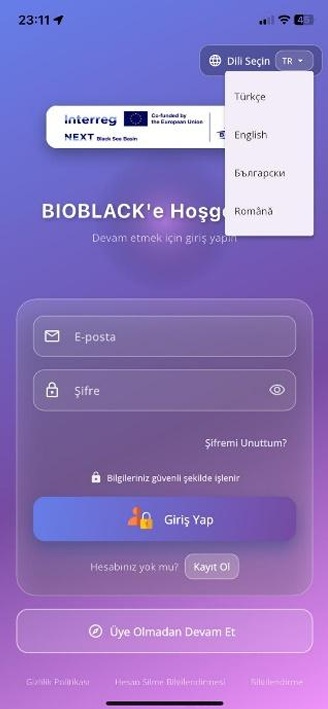
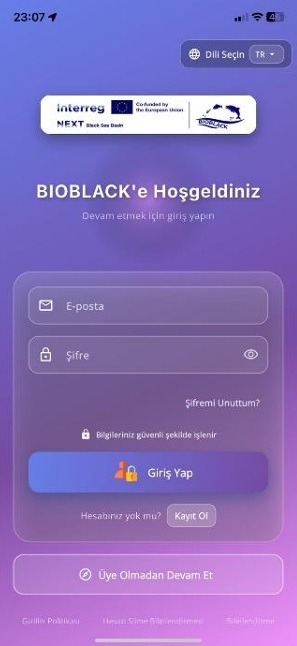
Ana ekranınızda yüklü uygulamayı bulun ve açın. Karşılama ekranı (Şekil 1'de görüldüğü gibi) kullanıcıları oturum açma, kayıt olma ve dil seçimi işlemlerine yönlendirir. Kayıt olmadan uygulamada gezinmek için, ekranın altındaki "Kayıt Olmadan Devam Et" düğmesi, uygulamanın Misafir Modunda kullanılmasını sağlar.
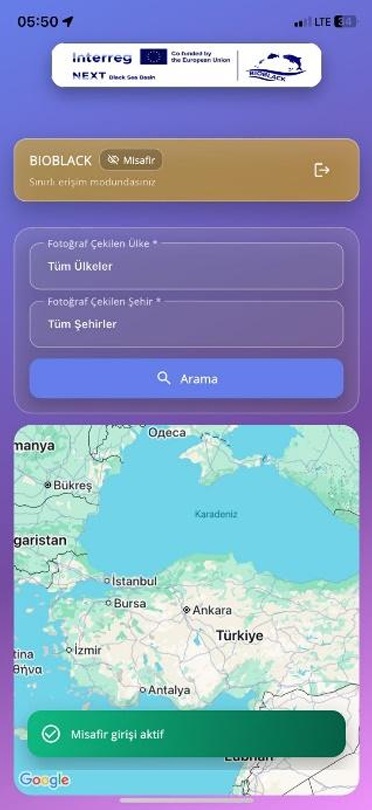
Bu mod, kullanıcıların hesap oluşturmadan devam etmeyi tercih ettikleri durumlarda kullanılır. Bu modda, yalnızca kayıtlı kullanıcılar tarafından eklenen ve onaylanan fotoğraflar görüntülenebilir. Filtreleme özelliği kullanılarak bölgesel aramalar yapılabilir.
Bu ekran, kayıt olmak isteyen kullanıcıların bilgilerini girdikleri ekrandır. Kullanıcının e-posta adresi, şifresi ve katıldığı ülke kaydedilerek bir kullanıcı profili oluşturulur.
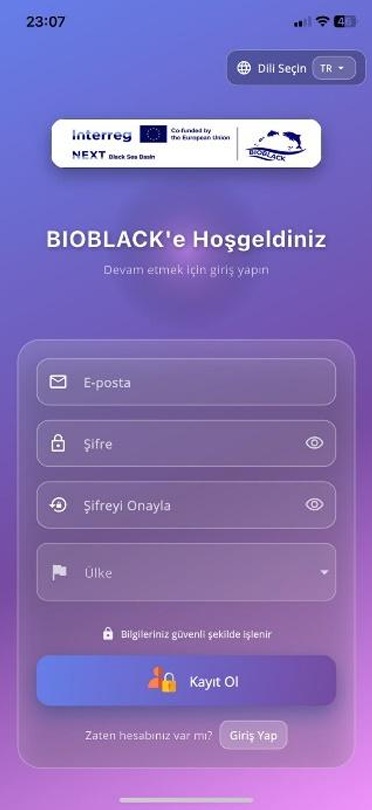
"Kayıt Ol" butonuna basıldığında, arka planda kullanıcının e-posta adresine bir onay e-postası gönderilir. Etkinleştirme işlemi tamamlandığında, kullanıcı aktif hale gelir.
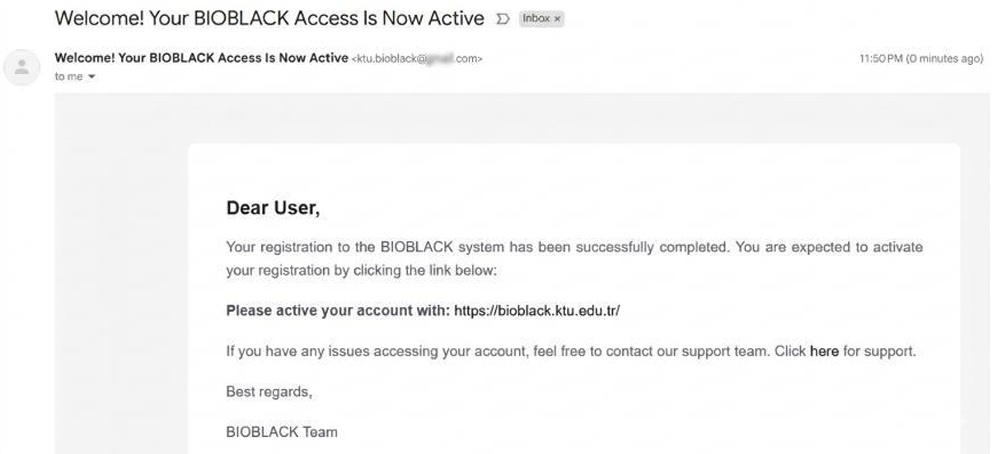
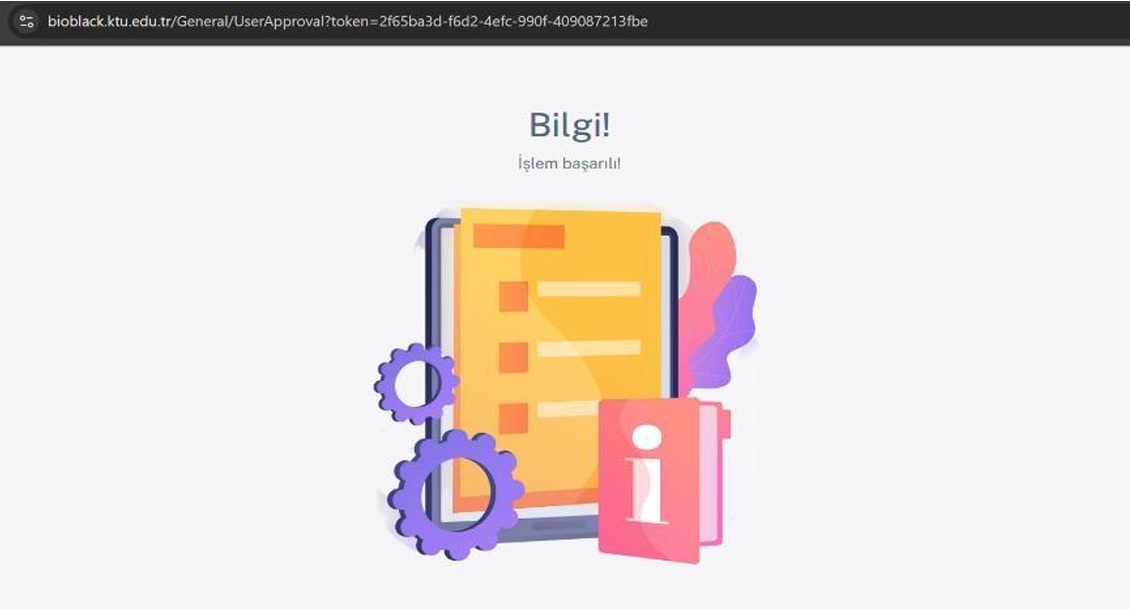
Bu aşamada kullanıcı karşılama ekranına geri dönebilir ve kimlik bilgileriyle aktif bir kullanıcı olarak giriş yapabilir.
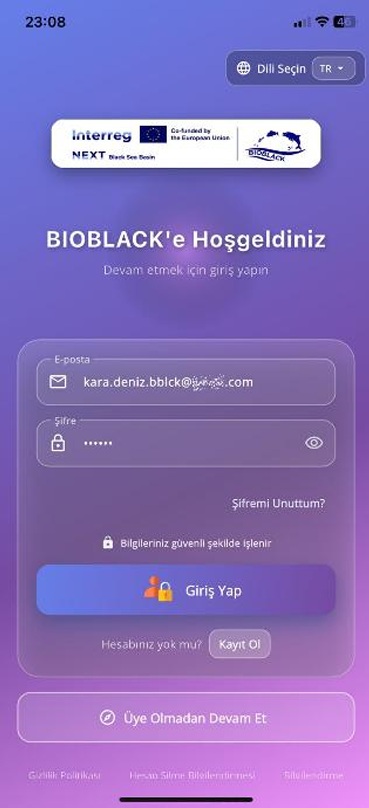
"Giriş" butonu aracılığıyla giriş işlemi tamamlandıktan sonra, uygulama kullanıcıyı otomatik olarak "Giriş Başarılı" bildirimiyle ana ekrana yönlendirir.
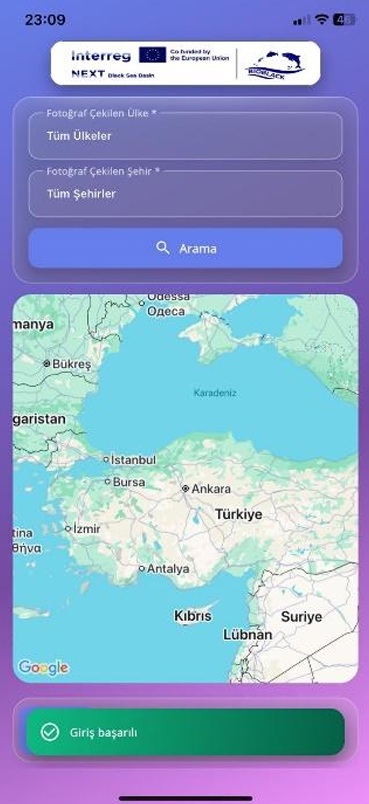
Giriş yaptıktan sonra, kullanıcıyı ana sayfada bir harita ve filtreleme öğeleri karşılar. Harita başlangıçta boş görünecektir. "Fotoğrafları Al" düğmesine basıldığında, diğer kullanıcılar tarafından eklenen ve onaylanan balık resimleri haritada işaretlenmiş olarak görünecektir.
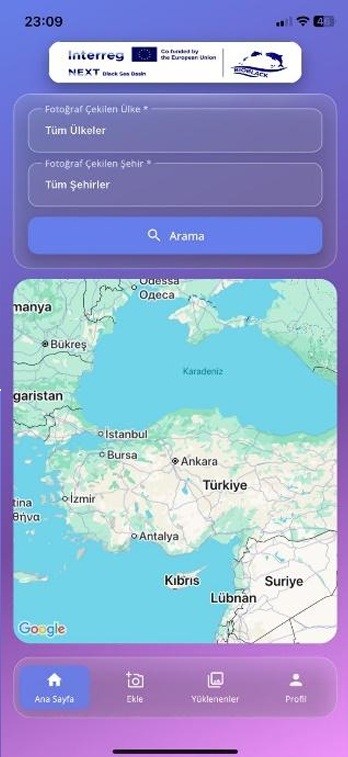
Filtreleme araçları, Ülke ve Şehir başlıklarına göre belirli bölgelerden fotoğrafları görüntülemek için kullanılabilir.
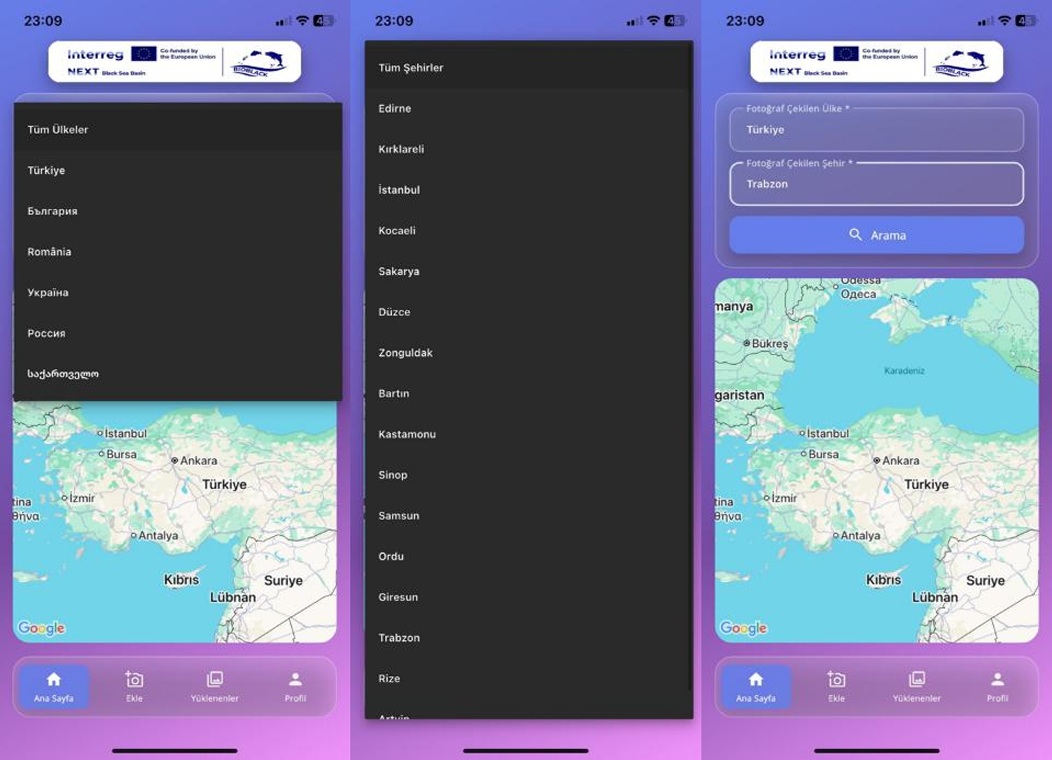
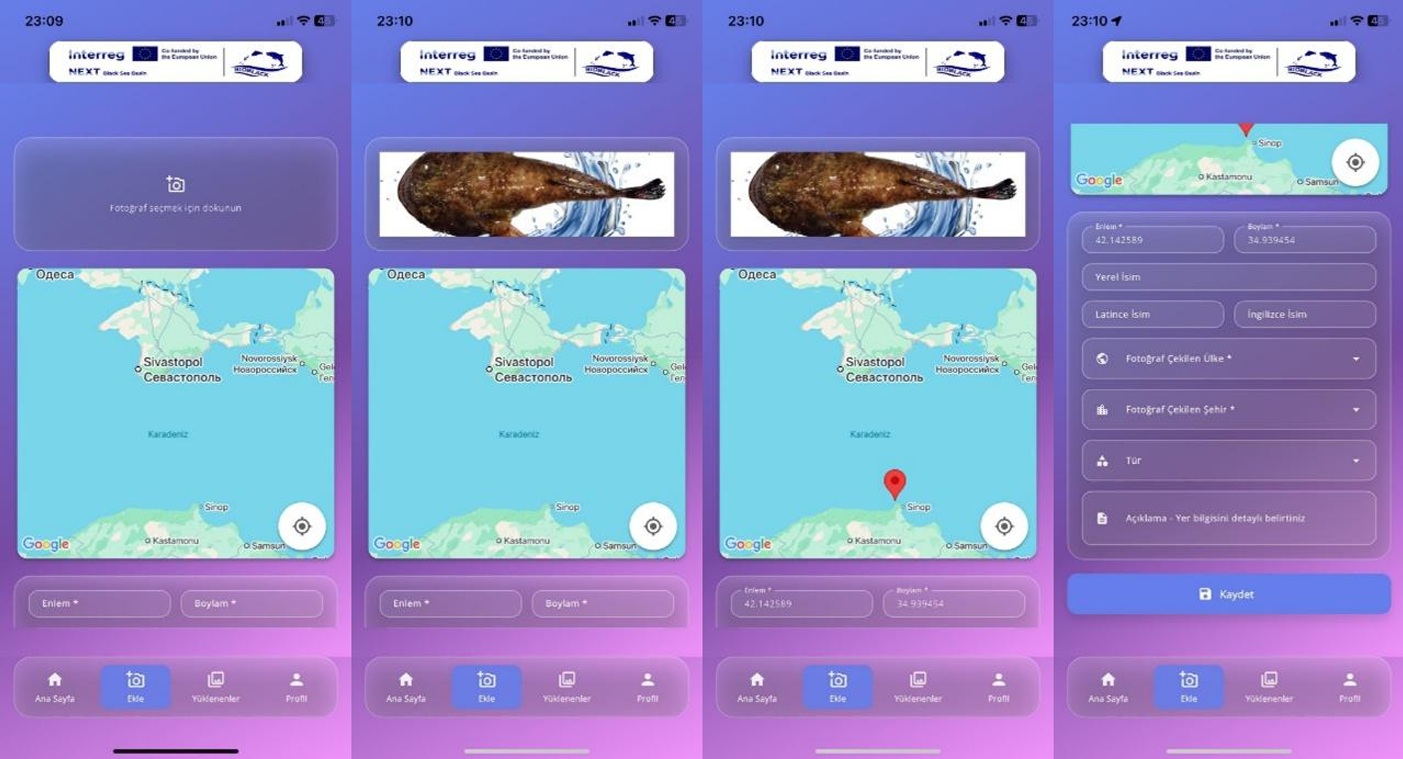
Kullanıcılar çektikleri fotoğrafları eklemek için alt gezinme çubuğundan "Ekle" düğmesini seçerler. Ekle ekranına ulaştıklarında, "Fotoğraf eklemek için dokunun" düğmesine tıklarlar ve fotoğraf galerilerinden bir resim seçerler. Seçilen fotoğraf uygulamada göründüğünde, haritada resmin çekildiği yeri gösteren bir işaret yerleştirilir. Fotoğrafla ilgili diğer ayrıntılar girildikten sonra "Kaydet" düğmesine basılır. Bu aşamada, kaydedilen fotoğraf uzman onayına gönderilir.
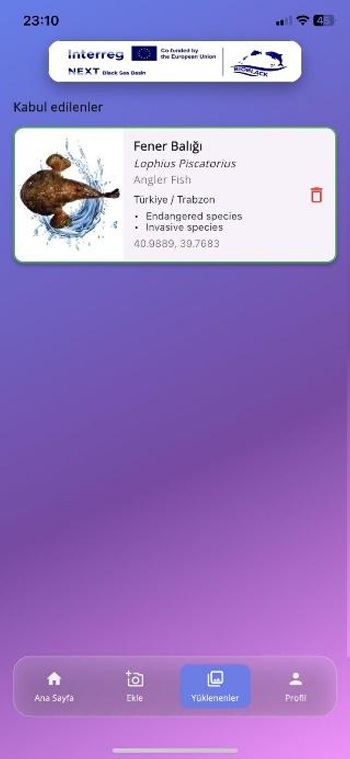
Kullanıcılar bu ekranda yükledikleri fotoğrafları görüntüleyebilirler. Fotoğraflar "Onaylandı", "Reddedildi" ve "Beklemede" başlıkları altında gruplandırılmıştır. Kullanıcılar, fotoğraflarının onay durumunu takip ederken, ekledikleri fotoğrafları silme seçeneğine de sahiptirler.
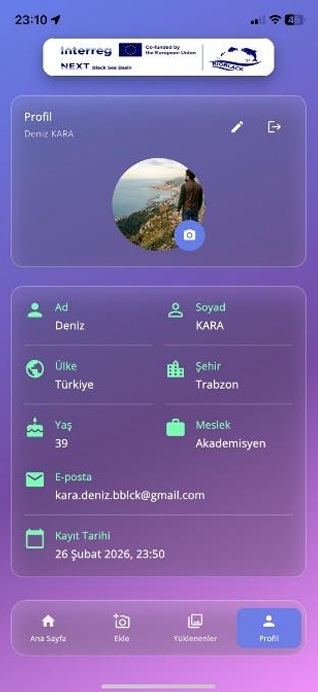
Kullanıcıların profil bilgilerini düzenleyebilecekleri ve profil resmi ekleyebilecekleri ekrana ulaşmak için alt çubukta bulunan "Profil" düğmesine basılır. Burada kullanıcı "Ad", "Soyad", "Ülke", "Şehir", "Yaş" ve "Meslek" bilgilerini girebilir.
Kullanıcı uygulamayı farklı bir dilde kullanmaya devam etmek isterse, "Profil" ekranından çıkış yaparak karşılama ekranına geri dönmelidir. Ardından ekranın sağ üst köşesinden istediği dili seçip tekrar giriş yaparak kullanmaya devam edebilir.